

前置硬性门槛(不满足任何强制手段都无效)
- macOS ≥ 13 Ventura(低于 13 底层无 AI API,无法调出)
- Chrome ≥ 137 稳定版(
chrome://settings/help更新并完全重启) - Google 账号地区设为美国,网络 IP 为美区节点
- Chrome 界面语言必须为 English (United States)
第一层:实验 Flags 强制开启(最简,优先试)
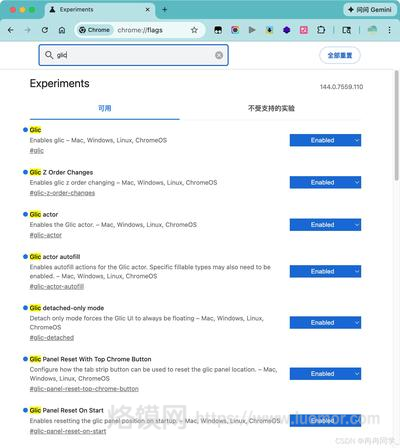
Ask Gemini 内部项目代号 GLIC,所有开关集中在 chrome://flags
- 地址栏输入
chrome://flags回车 - 顶部搜索框输入
glic,将全部匹配项改为Enabled- Glic
- Glic Z Order Changes
- Glic actor
- Glic actor autostart
- Glic detached-only mode
- Glic Panel Reset On Start
Glic Flags全部启用
- 右下角点击 Relaunch 重启浏览器
- 重启后打开
chrome://settings/ai,能进入页面代表底层开关已打开
第二层:终端临时参数启动(绕过地区检测,单次生效)
完全退出 Chrome(Command+Option+Esc 强制结束进程),打开终端执行:
bash
运行
open -n -a "Google Chrome" --args --variations-override-country=us
作用:临时强制 Chrome 识别为美国地区,解锁被地区屏蔽的 AI 侧边栏
- 优点:无需修改配置文件,用完关闭即失效,无风险
- 缺点:每次打开 Chrome 都要重新执行这条命令
第三层:修改 Local State 永久解锁(根治地区限制,推荐长期使用)
步骤 1:彻底关闭 Chrome
Command+Q 退出,活动监视器杀掉所有 Chrome 后台进程
步骤 2:打开配置目录
访达按 Shift+Command+G,粘贴路径:
plaintext
~/Library/Application Support/Google/Chrome/
找到 Local State 文件,先复制一份备份(改错会导致 Chrome 打不开)
步骤 3:用 VS Code / 文本编辑打开,插入 / 修改 3 个字段
在 JSON 根层级添加 / 修改:
json
"variations_country": "us",
"variations_permanent_consistency_country": ["version", "us"],
"is_glic_eligible": true
⚠️ 严格遵守 JSON 格式,逗号、引号不能漏;不要破坏原有内容
步骤 4:防覆盖(可选)
保存后右键文件→显示简介,勾选只读,避免 Chrome 启动重置配置
步骤 5:重启 Chrome,右上角出现 Gemini 星星图标
第四层:系统强制 Chrome 英文环境(很多人忽略的关键)
仅改浏览器语言不够,macOS 需给 Chrome 单独绑定英文:
- 系统设置 → 通用 → 语言与地区
- 滑到底部「应用程序」→ 点「+」添加 Google Chrome
- 选中 Chrome,语言设为 English,保存后完全重启浏览器
一键自动化脚本(自动修改 Local State,新手友好)
终端执行(Chrome 必须完全关闭):
bash
运行
curl -fsSL https://raw.githubusercontent.com/appsail/Gemini-in-Chrome/main/install.sh | bash
脚本自动备份 + 写入美区配置,执行完直接打开 Chrome 即可
排查:开启后仍看不到图标?
- 无痕窗口登录账号测试,广告拦截 / 隐私扩展会屏蔽 Gemini 侧边栏
- 访问
chrome://settings/ai,打开「实验性 AI 功能」总开关 - Apple Silicon Mac:需等待后台下载 Gemini Nano 本地模型(约 4GB)
- Intel Mac:无本地离线模型,仅云端对话可用,图标正常显示
- 企业 Workspace 账号:管理员策略可能禁用 Chrome AI,无法强制开启
快捷键
侧边栏调出 / 隐藏:Alt + G(Mac:Option + G)
正文完
可以使用微信扫码关注公众号(ID:xzluomor)

