

前言
前端开发经常遇到一个头疼问题:页面在 Chrome、Mac Safari 预览一切正常,放到 iPhone Safari 上就出现样式错乱、JS 报错、接口异常、兼容性问题。
桌面端模拟器只能做基础预览,很多 WebKit 独有的 bug、内存溢出、滚动穿透、点击延迟、签名兼容,只有在真实 iPhone 真机上才能复现。苹果官方提供了 Web Inspector(网页检查器)远程调试方案,可以在 Mac Safari 中直接操控 iPhone 上的网页,查看 DOM、CSS、Console、Network、断点调试 JS,是 iOS H5 调试的标准方案Apple Deve…。
适用范围:iPhone Safari 浏览器网页、App 内 WKWebView(大部分 App 内嵌网页)、PWA 主屏幕应用。
一、准备工作(Mac + iPhone 官方标准方案)
✅ iPhone 手机端配置
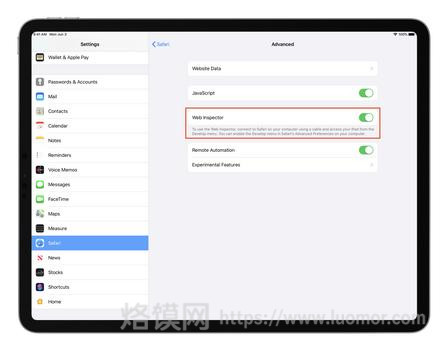
开启网页检查器
- 打开 iPhone「设置」
- 找到 Safari 浏览器,滑到页面最底部,点击 高级
- 打开 Web 检查器(网页检查器)
⚠️ iOS 更新后该开关可能自动关闭,调试前务必确认开启
✅ Mac 电脑端配置
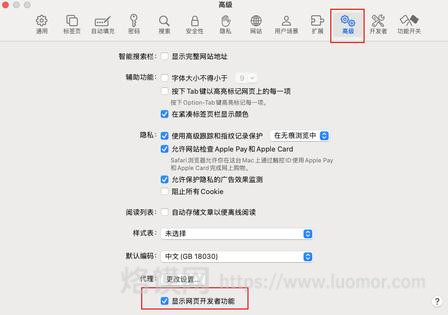
Mac开启开发菜单
- 打开 Mac Safari
- 顶部菜单栏:
Safari浏览器 → 偏好设置(Command+,) → 高级 - 勾选:在菜单栏中显示 “开发” 菜单,关闭偏好窗口,顶部会出现「开发」菜单
✅ 设备连接与信任
- 使用 原装 / MFi 认证数据线,连接 iPhone 和 Mac(劣质数据线只能充电,无法调试)
- 解锁 iPhone 屏幕,手机弹出「是否信任此电脑」,点击 信任,输入锁屏密码确认
- 在 iPhone Safari 打开你需要调试的网页(保持前台运行,锁屏后调试连接极易断开)
二、开始远程调试
- Mac Safari 顶部菜单栏点击 开发
- 在下拉列表中选择你的 iPhone 设备名称
- 展开后,会列出当前 iPhone Safari 所有打开的标签页
- 点击目标页面,自动唤起 Web Inspector 网页检查器,即可开始调试
Web Inspector 常用调试面板说明
- 元素(Elements):查看实时 DOM 结构,修改 HTML、调试 CSS 样式,排查移动端适配、flex、position、滚动样式问题
- 控制台(Console):查看 JS 报错、打印日志,支持直接执行 JS 代码,断点调试
- 网络(Network):捕获页面所有请求,查看接口返回、请求头、加载耗时,连接调试器后刷新页面才能捕获完整请求
- 资源(Sources):查看静态资源,给 JS 代码打断点,单步调试,定位逻辑报错
- 存储(Storage):查看 Cookie、LocalStorage、SessionStorage,排查登录、缓存相关问题
- 时间线(Timelines):分析页面渲染、JS 执行性能,排查卡顿、白屏
快捷键:Option + Command + I 快速唤起检查器窗口
三、无线调试(无需数据线,iOS 16+ /macOS Ventura+)
长期插拔数据线很麻烦,支持配对无线远程调试:
- 先用 USB 有线连接完成一次信任配对
- Mac 打开 Xcode →
窗口 → 设备和模拟器 - 选中你的 iPhone,勾选 通过网络连接
- 拔掉数据线,Mac 和 iPhone 接入同一个局域网,Mac Safari「开发」菜单依然可以找到设备调试
四、Windows 电脑如何调试 iPhone Safari(补充方案)
⚠️ 苹果原生 Web Inspector 不支持 Windows,Windows 需要第三方代理工具,稳定性不如 Mac 原生方案:
- Windows 安装 Apple Devices(旧版 iTunes,提供苹果 USB 驱动)
- 安装 Node.js,使用
ios-webkit-debug-proxy/remotedebug-ios-webkit-adapter 做代理转发 - 手机依旧开启 Web 检查器,USB 连接并信任电脑
- 启动代理后,打开 Chrome
chrome://inspect,配置代理端口,使用 Chrome DevTools 调试
备选方案:云真机平台 BrowserStack、LambdaTest,直接在线使用真实 iPhone 调试,无需自备苹果设备
五、高频踩坑 & 故障排查(必看)
1. Mac「开发」菜单找不到 iPhone 设备
- iPhone 未解锁、没有点击信任电脑
- 数据线非 MFi,仅充电无数据传输,更换原装线
- iPhone Web 检查器开关关闭,重新开关后重启 Safari
- 重启 Mac Safari、重启 iPhone,重新插拔 USB
- 电脑 USB 口供电不足,更换后置 USB 口,不要用拓展坞
2. 能看到设备,但看不到网页标签
- iPhone Safari 页面切到后台、手机锁屏 → 保持页面前台,屏幕常亮
- 无痕隐私标签部分版本兼容性差,优先普通标签页调试
- 关闭 iPhone 和 Mac 两端 Safari,全部重启重试
3. 检查器空白、连接后立刻断开
- 系统版本不匹配:旧 macOS 无法调试新版 iOS,建议保持系统不要差距过大
- Xcode 占用设备调试,关闭 Xcode 重试
- 无线调试网络不稳定,优先有线调试
4. Network 抓不到接口请求
- 先打开 Web Inspector,再在 iPhone 刷新页面,调试器挂载之后才会捕获请求
- 勾选 Network 面板「禁用缓存」,避免缓存屏蔽请求
5. 控制台没有日志输出
- 生产打包代码移除 console,使用开发环境构建包调试
- 页面异常崩溃导致日志丢失,配合断点定位
六、实用调试小技巧
- 禁用跨域限制:Mac 开发菜单 → 停用跨源限制(仅本地开发环境使用,线上不要开启)
- 模拟弱网:Web Inspector Network 面板限速,模拟 3G / 弱网,排查白屏、超时
- 本地代理:配合 Charles /mitmproxy 抓包,配合 Safari Web Inspector 完整定位接口问题
- 移动端独立控制台:如果临时没有电脑,可以引入 vConsole、eruda,在页面上直接打开移动端调试面板(适合快速定位线上报错)
七、替代方案对比
表格
| 方案 | 优点 | 缺点 |
|---|---|---|
| Mac Safari Web Inspector(官方) | 完整 WebKit 能力,断点、样式调试最全,最贴近真实 iPhone | 需要 Mac + iPhone |
| Windows 代理调试 | Windows 可用 | 配置繁琐,稳定性差,部分特性缺失 |
| vConsole / eruda | 无需电脑,页面内嵌调试 | 样式调试弱,不适合复杂样式定位 |
| 云真机平台 | 无需苹果设备,多机型测试 | 付费,网络延迟高 |
总结
iPhone Safari 调试首选 Mac + 原装数据线 + Web Inspector 远程调试,这是前端解决 iOS 独有兼容性问题的标配工作流。很多开发者习惯只用 Chrome 模拟器,忽略真机调试,上线后大量 iOS 兼容性 bug 集中爆发,返工成本极高。
日常开发建议:核心页面在开发阶段就接入真机调试,提前发现 WebKit 特有问题(-webkit 私有属性、滚动、视口、点击事件、Safari JS 引擎兼容),减少上线事故。
如果你需要,我还可以补充:
- vConsole /eruda 快速接入代码示例
- Windows 完整调试命令脚本
- iOS Safari 常见兼容坑汇总(滚动、100vh、日期、flex、点击穿透)

