

一、先搞懂:Temp 文件夹到底是什么?能不能删?
Windows 系统在软件安装、文件解压、浏览器浏览、系统更新、文档编辑时,会自动生成临时缓存文件,全部存放在两个 Temp 目录里:
%TEMP%(用户临时目录) 路径:C:\Users\你的用户名\AppData\Local\Temp存放当前账号下所有软件缓存、解压残留、网页临时文件、安装包碎片,占用空间最多,完全可放心清理。temp(系统全局临时目录) 路径:C:\Windows\Temp存放系统更新、驱动安装、系统服务产生的临时文件,管理员权限即可删除,不会破坏系统核心程序。
✅ 核心结论:两个文件夹内文件均可删除;
❌ 仅正在被软件占用的文件无法删除,直接跳过就行,不会有任何系统风险。
长期不清理 Temp,轻则 C 盘空间越用越少、磁盘爆红,重则软件卡顿、解压失败、安装程序报错,定期清理是 Windows 基础维护必备操作。
二、方法一:手动一键清理(最常用,新手首选)
步骤 1:清理用户临时文件 % TEMP%
- 按下快捷键
Win + R,弹出「运行」窗口; - 输入命令
%TEMP%,回车直接打开文件夹; - 快捷键
Ctrl + A全选文件夹内所有内容; - 推荐
Shift + Delete永久删除(不进回收站,直接释放空间); - 弹出「文件正在使用,无法删除」弹窗,点击跳过即可。
步骤 2:清理系统临时文件 temp
- 再次
Win + R,输入小写temp,回车; - 弹窗请求管理员权限,点击「继续」;
- 同样
Ctrl+A全选,Shift+Delete删除,占用文件直接跳过。
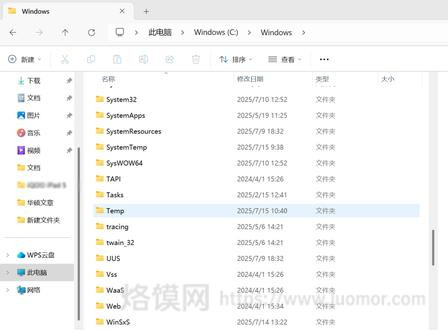
系统Temp文件夹
小提示:关闭微信、浏览器、PS、解压软件后再清理,需要跳过的文件会大幅减少,清理更彻底。
三、方法二:系统自带磁盘清理(官方最安全方案)
不想手动翻文件夹,用 Windows 原生工具一键扫描所有临时垃圾,适配 Win10/Win11:
- 打开此电脑,右键C 盘→「属性」;
- 点击「磁盘清理」,等待系统扫描可清理文件;
- 勾选列表里的临时文件,还可勾选回收站、更新缓存、缩略图;
- 点击「确定」→「删除文件」;
- 想要深度清理:点击左下角清理系统文件,再次扫描,可删除旧版 Windows 备份、更新残留,能额外释放数 GB 空间Microsoft …。
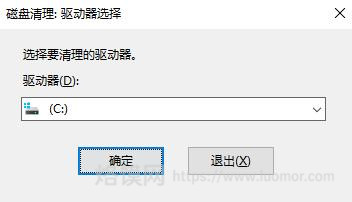
磁盘清理界面
四、方法三:设置存储感知,自动定时清理(懒人永久方案)
Win10/11 自带「存储感知」,开启后系统会自动定期删除 Temp 临时文件、回收站文件、下载文件夹过期文件,不用手动操作:
Win + I打开系统设置 → 系统 → 存储;- 打开存储感知开关;
- 点击「配置存储感知或立即运行」;
- 自定义规则:
- 删除临时文件:勾选开启;
- 回收站文件超过 30 天自动删除;
- 下载文件夹 30 天未打开自动清理;
- 可点击「立即运行」马上执行一次全盘垃圾清理。
五、方法四:CMD 命令一键批量清理(适合运维 / 批量脚本)
新建文本文档,复制下方代码,后缀改为 .bat,右键以管理员身份运行,双击即可自动清空两个 Temp 目录:
bat
@echo off
del /f /s /q %systemdrive%\Users\*%\AppData\Local\Temp\*
rd /s /q %systemdrive%\Users\*%\AppData\Local\Temp
md %systemdrive%\Users\*%\AppData\Local\Temp

del /f /s /q C:\Windows\Temp\*
rd /s /q C:\Windows\Temp
md C:\Windows\Temp
echo Temp临时文件清理完成!
pause
六、必看避坑注意事项,杜绝误操作
- 只删 Temp 文件夹内内容,不要直接删除 Temp 整个文件夹 删除文件夹本体可能导致软件运行报错,只清空里面文件即可。
- 正在下载中的
.crdownload、.partial断点续传文件建议跳过删除,会导致下载任务失效。 - 清理频率建议:个人电脑每周 1 次;设计、剪辑、多开软件办公电脑3~5 天清理一次。
- 绝对不要删除
C:\Windows、Program Files根目录文件,仅限定 Temp 子文件夹操作。 - 若清理后个别软件闪退,重启电脑即可,系统会自动重建所需临时文件。
七、补充:C 盘空间持续暴涨优化方案
- 将微信、QQ、浏览器下载路径改到 D/E 盘,避免缓存全部堆积 C 盘;
- 关闭系统休眠文件(管理员 CMD 输入
powercfg -h off),可释放和内存同等大小空间; - 转移桌面、文档、图片默认保存路径至非系统盘。
文末总结
Temp 临时文件属于 Windows 无害垃圾文件,手动两条命令就能快速清理,系统工具自动维护更省心,不用安装任何第三方管家软件,原生操作无捆绑、无后台占用,既能解决 C 盘红色告警,也能小幅提升磁盘读写与软件启动速度,属于零成本电脑保养小技巧。
正文完
可以使用微信扫码关注公众号(ID:xzluomor)

